テマナシCMSには「AI連携」というタブがあります。ふだんお使いのChatGPTやClaudeとつないでおくと、CMSの画面を開かなくてもチャットで「記事のここを直して」と頼めるようになります。この記事では、つなぐと何ができるのか、接続の大まかな流れ、実際の頼み方、そして安心して使える理由をご説明します。
AI連携とは
AI連携は、ふだんお使いのChatGPTやClaudeと、このCMSを接続する機能です。接続はCMSの「AI連携」タブに書かれた手順で、最初の1回だけ。一度つないでしまえば、あとはいつものチャット画面で話しかけるだけです。
テマナシCMSにAIが内蔵されているわけではありません。お客様がすでに契約・利用されているAIに、CMSを「見て・書ける」相手として登録する、という形です。そのため、AIの利用料や使い勝手はお使いのサービスのものがそのまま活きます。
つなぐと何ができるようになるか
チャットで頼めることは、だいたい次のようなことです。CMSの画面でできる操作を、言葉で頼めるようになるとお考えください。
- 記事の修正を頼む:「3本目の記事の料金の書き方を、もう少しやわらかくして」
- 記事の下書きを作ってもらう:手元のメモや話した内容から、記事の形に整えてもらう
- 一次情報を取り出して入れてもらう:会議の文字起こしを渡して「ここから事実だけ抜き出して一次情報に入れて」
- いまの状態を聞く:「次に公開される予定の記事は何?」「まだ確定していない記事はある?」
- サイトの文言を直す:トップページの見出しや紹介文の言い回しを相談しながら調整する
とくに便利なのが、移動中や作業の合間にスマホのチャットから思いついたことを投げておける点です。あとでCMSを開いて、下書きサイトで仕上がりを確認すれば大丈夫です。
接続はどうやるか
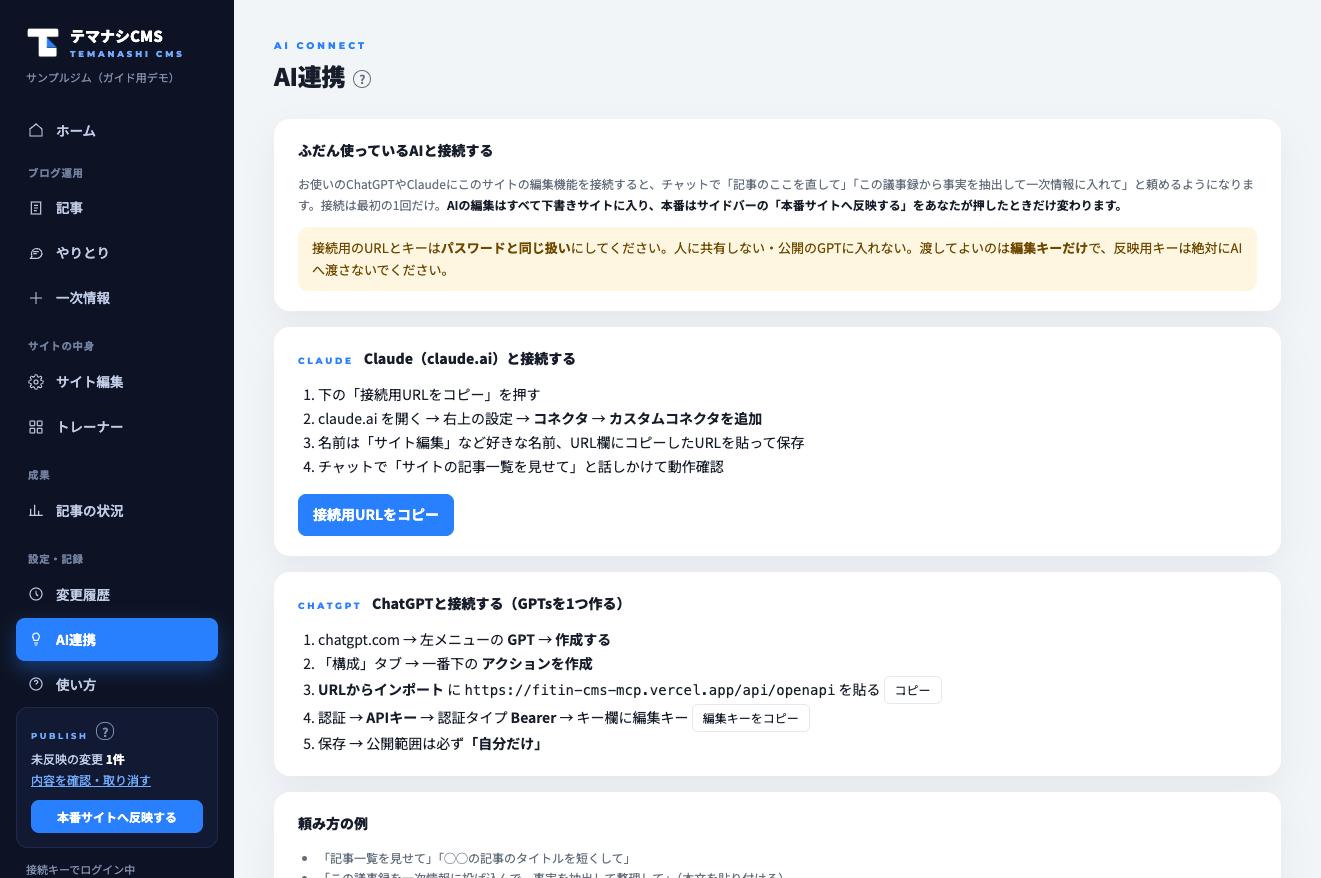
具体的な手順はCMSの「AI連携」タブに、お使いのサービスごとに表示されます。ここでは大まかな流れだけご紹介します。どちらの場合も、AIに渡すのは編集キーだけです。
| お使いのAI | 接続のしかた | かかる手間 |
|---|---|---|
| Claude | 設定画面から「カスタムコネクタ」としてCMSを追加します | 画面の案内どおりに進めて数分 |
| ChatGPT | CMS専用のGPTsを1つ作り、そこに接続情報を入れます | 作るのは1回だけ。以後はそのGPTsを開くだけ |
- 1
CMSの「AI連携」タブを開く
サイドバーから「AI連携」を選びます。お使いのAIごとの手順と、接続に使う情報がここに表示されます。
- 2
お使いのAIの手順を確認する
タブにはClaude用・ChatGPT用の手順がそれぞれ並んでいます。お使いのサービスのほうをご覧ください。両方つないでいただいても構いません。
- 3
画面に表示された手順どおりに設定する
Claudeはカスタムコネクタの追加、ChatGPTはGPTsを1つ作る形です。AI側の画面で、CMSに表示されている接続情報を貼り付けます。
- 4
チャットで話しかけて確認する
「いま公開されている記事を教えて」のように聞いてみてください。記事の一覧が返ってくれば接続完了です。
どう頼めばいいか(例文)
身構えずに、人に頼むときと同じ言葉で大丈夫です。うまくいきやすいのは、「どの記事の」「どこを」「どうしたいか」の3つが入っている頼み方です。
- 「最新の記事を読んで、専門用語が多すぎるところをやさしい言葉に直して」
- 「先週の打ち合わせのメモを貼るので、事実だけ取り出して一次情報に入れておいて」
- 「トップページの一番上の見出しを、もう少し短くした案を3つ出して」
- 「予約になっている記事の公開日を一覧で教えて」
- 「この記事、写真を1枚増やしたほうがいいと思う。どこに入れるといいか提案して」
いきなり直してもらうのが不安なときは、「直す前に、どう直すか案だけ教えて」と付け加えるのがおすすめです。案を見てから「じゃあそれでお願い」と伝えれば、納得したうえで反映できます。
安全に使うために知っておきたいこと
AIに任せると聞くと「勝手にサイトが書き換わってしまうのでは」と心配になるかもしれません。テマナシCMSは、その心配が起きない作りになっています。
- AIの編集はすべて下書きサイトに入る:本番サイトは反映ボタンを押すまで変わりません
- 変更履歴にAIの編集も残る:いつ・何が変わったか記録され、「この版に戻す」で元に戻せます
- 渡すのは編集キーだけ:本番サイトへ反映するための「反映用キー」はAIには渡しません
- 最後に押すのは人:本番へ出す判断は、必ずあなたの操作です
つまり、AIに何を頼んでも、確認しないまま本番に出ることはありません。下書きサイトと変更履歴の使い方はこちらで詳しくご説明しています。
なお、AIに一次情報を扱ってもらう場合は、貯めてある内容が根拠になります。一次情報の投げ込み方はこちらをご覧ください。
AI連携は必ず設定しないといけませんか?
いいえ、任意の機能です。接続しなくてもCMSの機能はすべてお使いいただけます。記事の確認・コメント・サイト編集・反映は、これまでどおり画面から操作できます。チャットのほうが楽だと感じられる方向けの入口とお考えください。
ChatGPTやClaudeの契約は別に必要ですか?
はい、お使いのAIサービスはお客様ご自身のご契約になります。テマナシCMS側でAIの利用料をいただくことはありません。すでに普段お使いのアカウントがあれば、そのまま接続していただけます。
AIが間違った内容を書いてしまったらどうなりますか?
下書きサイトの段階で止まるので、本番サイトには出ません。おかしいと思ったら、そのままチャットで「さっきの修正を元に戻して」と伝えるか、変更履歴から「この版に戻す」で戻せます。判断に迷う内容であれば、記事にコメントを残していただければ当社が確認します。
スタッフのアカウントでも接続できますか?
はい、編集キーをお持ちの方であれば接続していただけます。ただしキーはサイトを編集できる大切な情報ですので、社外の方や不特定の人が見られる場所には貼らないようご注意ください。運用に不安がある場合は担当にご相談ください。