1つのお客様に対して、当社が複数のサイトを運用していることがあります(本店と2号店、ブランドごとのサイト、会社サイトとオンラインストアなど)。テマナシCMSは複数のサイトを1画面に混ぜず、いま選ばれている1サイトぶんだけを表示します。この記事では、表示するサイトを切り替えるプルダウンの場所と操作、切り替えたあとに画面がどう変わるかを説明します。
サイトごとに画面が分かれています
テマナシCMSは、1つの画面に複数のサイトを混ぜて表示しません。記事も、サイト編集の項目も、一次情報も、いま選ばれているサイトのものだけが並びます。ログインしたメールアドレスに複数のサイトの権限があるとき、画面は必ずどれか1つを選んだ状態で開きます。
この仕組みのため、選んでいるサイトによって左メニューの項目そのものが変わります。ブログを運用していないサイトでは「記事」が、スタッフや商品などのカードを使っていないサイトでは「コレクション」が、それぞれメニューに出てきません。メニューの並びがいつもと違うと感じたら、まず選択中のサイトをご確認ください。
切り替えのプルダウンはどこにあるか
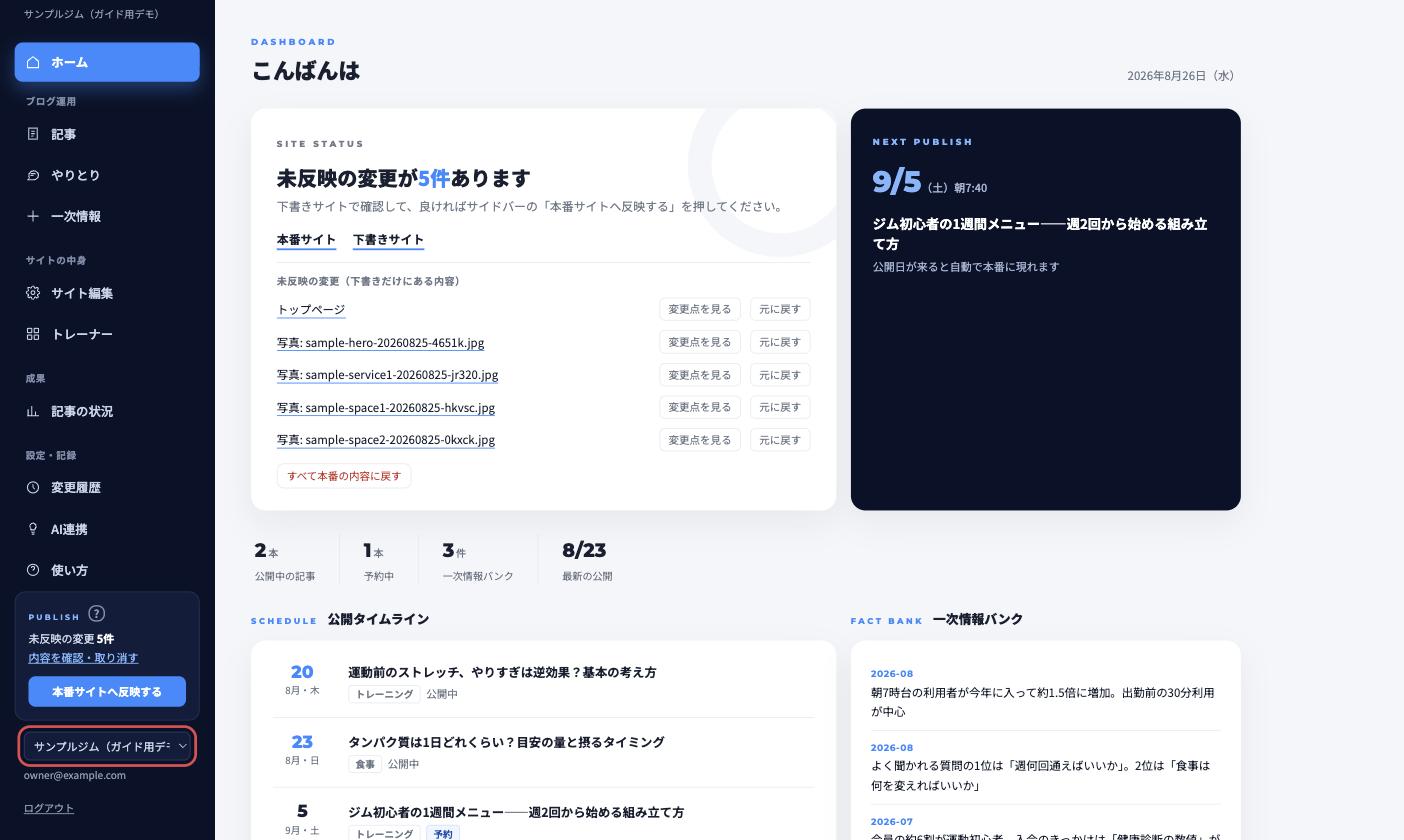
左メニューのいちばん下、ご自身のメールアドレスが表示されている少し上にあります。メニューが画面に収まりきらないときは、左メニューの中を下までスクロールすると出てきます。
- 1
テマナシCMSを開く
いつもどおりログインします。すでに開いたままにしている場合は、一度ページを再読み込みしてください。当社で権限を追加した直後は、再読み込みしないとプルダウンが出てこないことがあります。
- 2
左メニューのいちばん下までスクロールする
「本番サイトへ反映する」ボタンよりさらに下に、サイト名が入ったプルダウンとメールアドレスが並んでいます。
- 3
プルダウンで目的のサイトを選ぶ
プルダウンを開くと、ご自身が編集できるサイトが並びます。見たいサイトを選んでください。
- 4
画面が切り替わったことを確認する
選ぶと画面が自動で読み込み直され、左メニューと内容がそのサイトのものに入れ替わります。左メニューの表示が変われば切り替え完了です。
選んだサイトはタブごとに保持されます
選んだサイトは、そのブラウザのタブごとに保持されます。1つのタブで切り替えても、別のタブで開いているサイトは変わらないので、2つのサイトを別々のタブで並べて作業できます。新しいタブでCMSを開いたときは、最後に選んだサイトが開きます。便利な反面、別のサイトを触るつもりでそのまま作業してしまうと、意図しないサイトを編集することになります。
探しているものが見つからないとき
画面の項目や内容が思っていたものと違うときは、次の順番でご確認ください。
- 1.いま選ばれているサイトは合っているか(左メニュー下のプルダウン)
- 2.プルダウンが表示されているか。出ていない場合、そのアドレスには1サイトぶんの権限しか登録されていません
- 3.上記でも見つからないときは、その時点の画面のスクリーンショットを添えて担当までご連絡ください
サイトの追加や権限の変更は当社側での設定作業になりますので、お手数ですが担当までお知らせください。設定後、ページを再読み込みしていただければプルダウンに現れます。基本的な画面の見かたはこちら、記事の確認とコメントの手順はこちらで説明しています。
プルダウンが表示されません。故障でしょうか?
故障ではありません。切り替えのプルダウンは、ログインしたメールアドレスに2つ以上のサイトの権限があるときだけ表示されます。1サイトのみの場合は表示されない仕様です。複数のサイトをご契約中で表示されない場合は、権限の登録が済んでいない可能性がありますので担当までご連絡ください。
サイトを切り替えると、書きかけの内容は消えてしまいますか?
保存済みの内容は消えません。切り替えの際に画面が読み込み直されるため、保存していない入力中の内容は残りません。フォームに入力している途中の場合は、保存してから切り替えてください。
サイトごとに違うメールアドレスでログインする必要はありますか?
いいえ。1つのメールアドレスに複数のサイトの権限をまとめて登録できます。ログインし直す必要はなく、プルダウンで行き来していただけます。担当者ごとに触れるサイトを分けたい場合も設定できますので、ご希望があればお知らせください。